EC2 구축하기
먼저 운영할 서버의 필요에 따라 사양을 정하고 EC2 인스턴스를 선택합니다.
저는 여기서 Ubuntu Sever 20.04 LTS를 선택하였고, 프리티어로 진행하기 위해 t2.micro로 진행하였습니다.
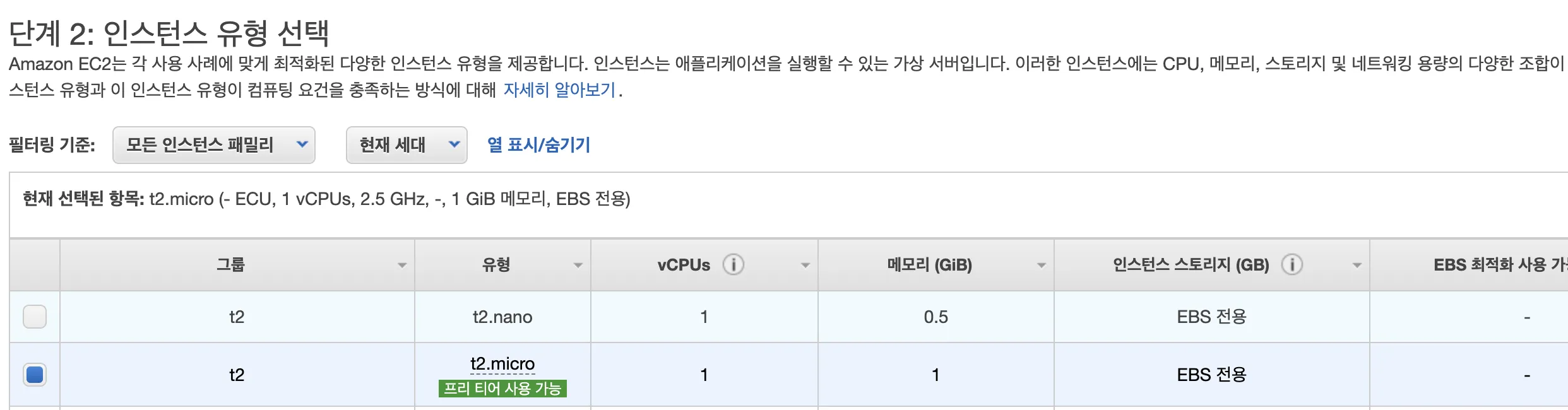
이후 보안 설정을 제외하고 모든 설정은 기본값으로 설정하였습니다.
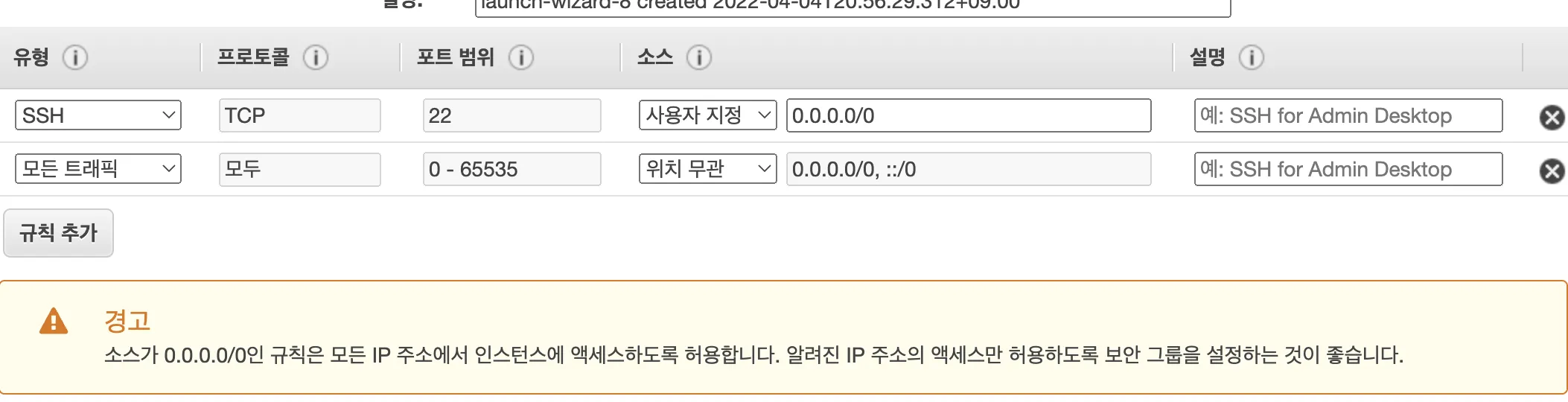
보안 설정같은 경우, 이후 서버가 정상적으로 작동하는지 확인하기 의해 모든 트래픽에 개방하였습니다. ( 절대 이러지 마세요. 필요한 포트만 개방하는 것을 추천드립니다. )
이후 키페어를 선택하고 EC2 환경을 구축하였습니다.
EC2 Console
이후 EC2 인스턴스에 접속한 뒤, 환경을 세팅하였습니다.
Java install
Spring Boots에 맡게 자바를 다운로드 해줍니다.
sudo apt-get update
sudo apt-get upgrade
sudo apt-get install openjdk-11-jdk
저는 사용하는 jdk에 맞게 jdk-11을 install 했습니다.
환경변수 등록
sudo vi ~/.bashrc이후 영구적인 환경변수를 등록하기 위해 bashrc 파일을 수정하였습니다.
export JAVA_HOME=$(dirname $(dirname $(readlink -f $(which java))))
export PATH=$PATH:$JAVA_HOME/bin

# 환경변수 세팅
export DB_URL=DB엔드포인트
export DB_NAME=DB_USER
export DB_PASSWORD=DB_PASSWORD
위와 같이 환경변수로 5개를 추가해 줬습니다. 위의 2개의 코드는 java를 환경변수에 등록하는 코드입니다.
아래 3개의 코드는, 사용중인 DB에 정상적으로 연결하기 위해 엔드포인트, 유저네임, 패스워드를 환경변수로 저장했습니다.
source ~/.bashrc환경변수 등록을 완료하였으면, 위의 코드로 bashrc를 실행해줍니다.
Install Gradle
Spring Boots를 빌드하는 방법은 크게 2가지가 있는데 저는 그 중 더 많이 사용하는 Gradle 방식을 사용합니다.
VERSION=7.1.1
wget https://services.gradle.org/distributions/gradle-${VERSION}-bin.zip -P /tmp
위의 코드를 통해 gradle을 먼저 다운로드 합니다.
spring boots에서 7.1.1버전을 따로 설정하지 않으면 오류가 나더라구요. 그래서 저는 버전을 설정했습니다.
sudo apt-get install unzip
sudo unzip -d /opt/gradle /tmp/gradle-${VERSION}-bin.zip
sudo ln -s /opt/gradle/gradle-${VERSION} /opt/gradle/latest
이후 unzip을 사용하기 위해 다운로드하고, 다운받은 gradle을 계속해서 설치하였습니다.
sudo vi /etc/profile.d/gradle.sh위에서 환경변수를 한 것처럼, gradle에 변수를 추가하기 위해 vi 로 수정하였습니다.
export GRADLE_HOME=/opt/gradle/latest
export PATH=${GRADLE_HOME}/bin:${PATH}
추가한 코드는 위와같습니다.
sudo chmod +x /etc/profile.d/gradle.sh
source /etc/profile.d/gradle.sh
이후 chmod를 통해서 모드를 변경하고, 실행시켰습니다.
Build
이제 모든 준비를 완료하고 gradle을 통한 build를 할 시간입니다.
준비된 spring boots 폴더에 접속하고 이를 빌드해줍니다.
gradle build처음 빌드를 할 때는 다소 시간이 소요됩니다.
이후 빌드가 완료되면, build/libs/ 폴더에 jar 파일이 생성됩니다.

위와 같이 2개의 jar이 보일텐데, 이중 plain이 아닌 SNAPSHOT.jar를 실행시킬 예정입니다.
( 당연히 각자 본인의 설정에 따라 파일이름이 다릅니다. )
java -jar build/libs/[jar파일]

# java -jar build/libs/semogong-0.0.1-SNAPSHOT.jar
위의 코드를 통해서 실행하면 서버가 실행되는 것을 알 수 있습니다.
이후 서버에 접속하기 위해서는 각자의 퍼블릭 IP주소:8080 를 입력하면 정상적으로 접속 할 수 있음을 알 수 있습니다.
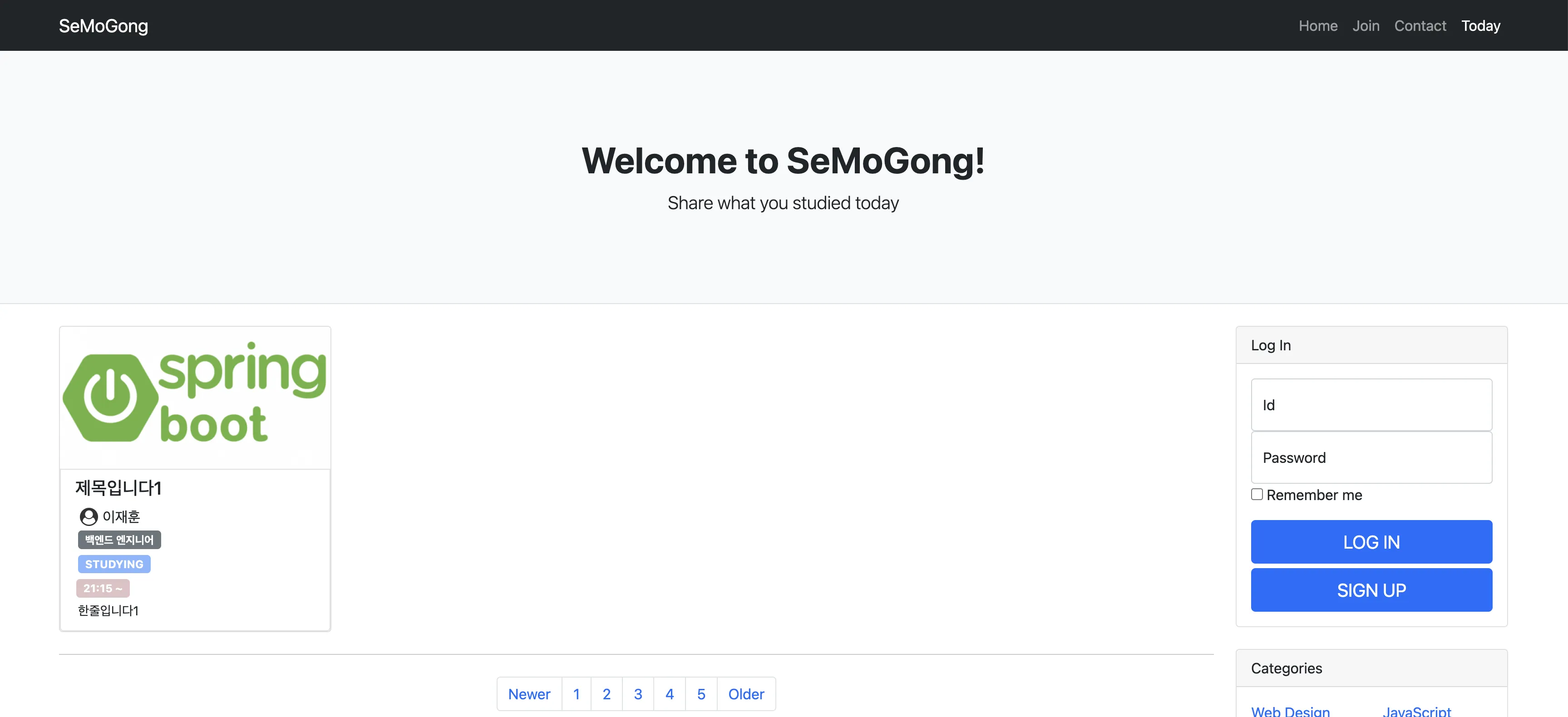
저 같은 경우, 팀원들과 현재 진행중인 프로젝트 메인사이트가 잘 출력되네요.
Docker install
https://myjamong.tistory.com/299 블로그 글을 참고했습니다.
sudo apt-get install \
    apt-transport-https \
    ca-certificates \
    curl \
    gnupg \
    lsb-release
apt가 HTTPS 프로토콜을 통해서 repository를 사용할 수 있도록 패키지를 설치
curl -fsSL https://download.docker.com/linux/ubuntu/gpg | sudo gpg --dearmor -o /usr/share/keyrings/docker-archive-keyring.gpgDocker의 공식 GPG key를 추가
echo \
  "deb [arch=amd64 signed-by=/usr/share/keyrings/docker-archive-keyring.gpg] https://download.docker.com/linux/ubuntu \
  $(lsb_release -cs) stable" | sudo tee /etc/apt/sources.list.d/docker.list > /dev/null
apt source list에 repository를 추가
sudo apt-get install docker-ce
sudo apt install docker.io

#check
sudo docker ps
docker 설치
Dockerfile 생성
touch Dockerfile저는 touch 명령어를 통해 Dockerfile을 생성하였습니다.
#Dockerfile
FROM openjdk:11-jre-slim
ADD target/semogong-0.0.1-SNAPSHOT.jar app.jar
ENV JAVA_OPTS=""
ENTRYPOINT ["java","-jar","/app.jar"]
이후 Dockerfile ADD에 추가한 것처럼, target폴더에 jar 파일을 copy했습니다.
mkdir
cp build/libs/semogong-0.0.1-SNAPSHOT.jar target/
Docker build
sudo docker build --tag semogong-demo:0.1 .이제 위에서 생성한 Dockerfile을 빌드합니다. 맨 뒤에 . 을 꼭 입력해주세요.
sudo docker run -p 8080:8080 -e DB_URL=$DB_URL -e DB_NAME=$DB_NAME -e DB_PASSWORD=$DB_PASSWORD semogong-demo:0.1위와 같이, 이미지를 통해 실행하면 위에서 실행했던 서버와 동일하게 실행됩니다.
Docker hub로 이미지 올리기
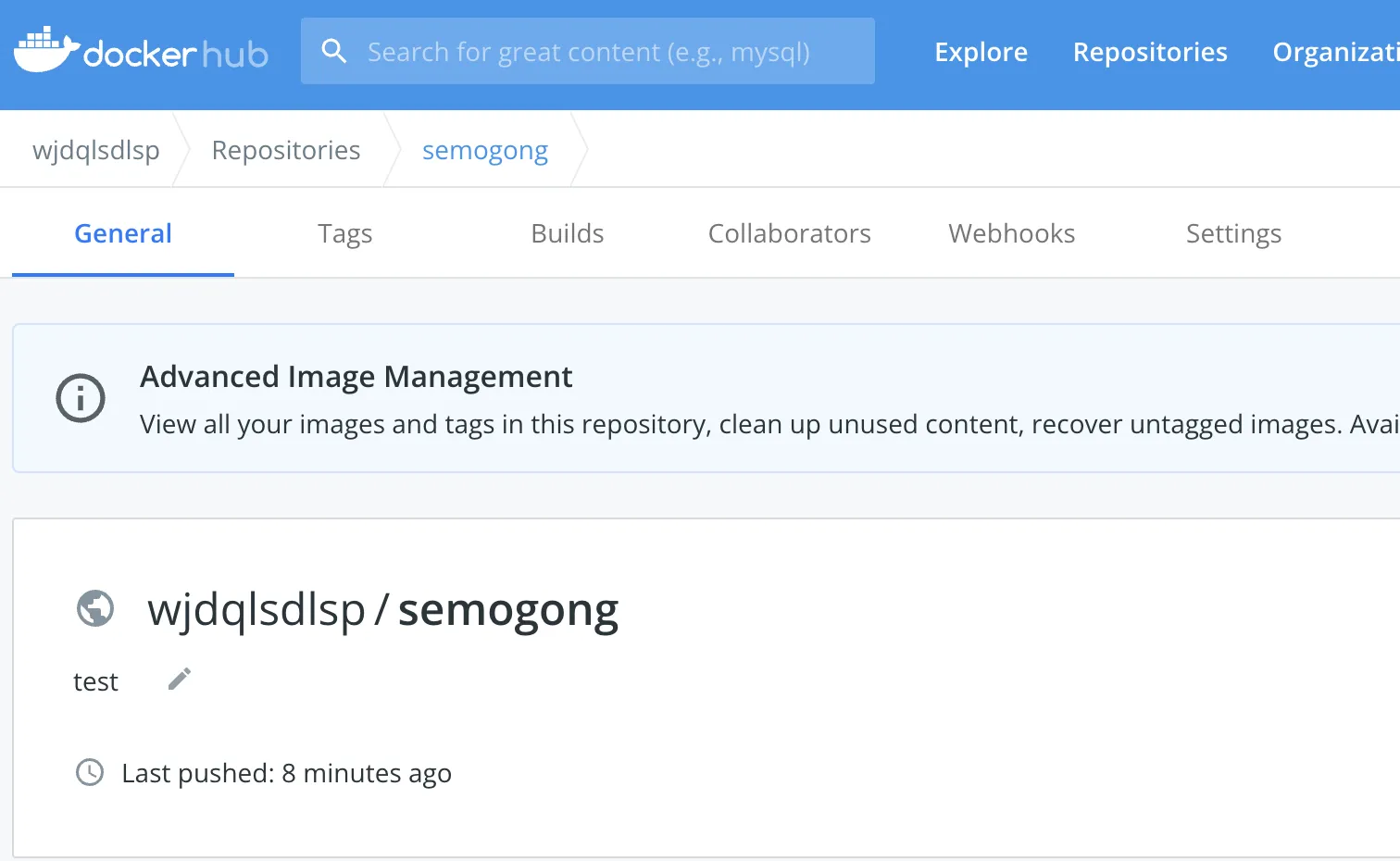
저는 Docker hub에 레파지토리를 생성해놨습니다. 각자 원하는 이름으로 생성하면 됩니다.

sudo docker tag 9f5351093984 wjdqlsdlsp/semogong위의 코드를 통해서 이미지 태그를 설정합니다.
sudo docker login이후 로그인을 합니다.
sudo docker push wjdqlsdlsp/semogong이제 docker hub로 push 하면 완료됩니다.
Kubernetes 배포하기
저는 gcp kubernetes engine 환경에서 진행합니다.
kubectl run semogong --image=wjdqlsdlsp/semogong --port 8080 --dry-run -o yaml > semogong.yaml먼저 docker hub로 push 한 이미지를 이용해서 pods를 운영할 예정인데, 이전에 환경변수등을 변경하기 위해 yaml 파일채로 다운로드합니다.
이후 vi를 통한 yaml에 환경변수값을 추가합니다.
apiVersion: v1
kind: Pod
metadata:
  creationTimestamp: null
  labels:
    run: semogong
  name: semogong
spec:
  containers:
  - image: wjdqlsdlsp/semogong
    name: semogong
    env:
    - name: 환경변수_name
      value: 환경변수_value
    ports:
    - containerPort: 8080
    resources: {}
  dnsPolicy: ClusterFirst
  restartPolicy: Always
status: {}
저는 위와같이 구성했습니다. spec - containers - env에 원하는 환경변수를 추가하면됩니다.
( yaml에서 $환경변수이름 으로 환경변수 넘겨주려고했는데, 노드가 달라서 그런지 안넘어가고 오류가 나더라구요. )
kubectl create -f semogong.yaml이제 수정한 yaml파일을 실행하면됩니다.
kubectl get pods
NAME       READY   STATUS    RESTARTS   AGE
semogong   1/1     Running   1          27s
kubectl get pods를 통해 실행한 pods가 정상적으로 작동하는지 체크해주세요 ( STATUS 확인 )
kubectl expose pod semogong --name=semogong --type=LoadBalancer --port 80 --target-port 8080이제 해당 pod를 서비스화 시키기위해 expose명령어로 노출시켜줍니다.
kubectl get service
NAME         TYPE           CLUSTER-IP     EXTERNAL-IP   PORT(S)        AGE
kubernetes   ClusterIP      10.120.0.1     <none>        443/TCP        13m
semogong     LoadBalancer   10.120.7.169   34.64.193.53   80:31347/TCP   93s
kubectl get service 명령어로 EXTERNAL-IP를 접속하고 해당 주소로 접속하면 됩니다.
저의 경우 34.64.193.53:80 주소로 접속하면 접속이 되겠네요. ( 80번포트는 생략가능 )